- まずは構成から順番を先に組み立てますつかみ・問題提起・強み・レビュー・購入の後押しが順番に並びます。何を先に伝えるか悩む必要はありません。
- 文言まで文言まで入れてお渡しします空のテンプレートではなく、セクションごとに文言が入った状態で作成されます。気に入らない文言だけを選んで書き直せます。
- ブランドの口調そのままトーンを説明し直す必要はありませんプロジェクトに登録した口調と使わない言葉に従います。セクション画像もその場で作成して入れます。
商品情報を入力するだけで、あとはSelleryが作ります。
- つかみから購入の後押しまで、販売の流れを順番に組み立てます
- 空のテンプレートにせず、セクションごとに文言を入れます
- セクション画像をその場で作成します
- プロジェクトに登録した口調と使わない言葉に従います
商品詳細ページ作成で知りたい2つ
- 何を先に伝えればよいかわからないターゲット・強み・ポジショニングを一から自分で書く必要があります。構成がなければ、見た目を整えても売れません。
- ツールを変えるたびに説明し直している文言はチャットボットで、画像はデザインツールで。ブランドと商品を毎回一から説明しています。
使い分け
何を入れると何ができるか
| 項目 | このツール |
|---|---|
| 入れるもの | 商品名・価格・特徴・ターゲット(URLや会社案内から自動入力) |
| できるもの | 商品詳細ページ一式(エディターで仕上げてダウンロード) |
| 修正できるもの | セクションの順番・1文ずつ・画像 |
| 口調 | プロジェクトに登録したとおりに |
| 書き出し | 画像でダウンロードしてモールに掲載 |
こんな方におすすめ
- 何をどの順番で書けば売れるのかわからない
- デザイナーもマーケターもおらず、一人で出品している
- 商品は増えるのに、ページを作る時間がない
- 文章はあるが、画像とレイアウトがまとまらない
入力するとこうなります
- 1商品を入力商品名・価格・特徴・ターゲットを入力します。販売ページのURLや会社案内があれば、読み込んで代わりに入力します。
- 2構成と文言を受け取るつかみから購入の後押しまでセクションが順番に並び、文言も一緒に作成されます。
- 3ブロックを動かして仕上げるセクションの順番を変え、気に入らない文言だけを書き直し、画像を入れます。
- 4ダウンロード画像でダウンロードしてモールに掲載します。保存しておけば、後から開いて修正できます。
口調は一度決めるだけ
プロジェクトにブランドの口調と使わない言葉を登録してください。商品詳細ページだけでなく、SNSコンテンツも同じ口調で作成されます。ツールごとに説明し直す必要はありません。
サンプル
こんな仕上がりになります
Selleryが作成した例です。入れる写真によって結果は変わります。
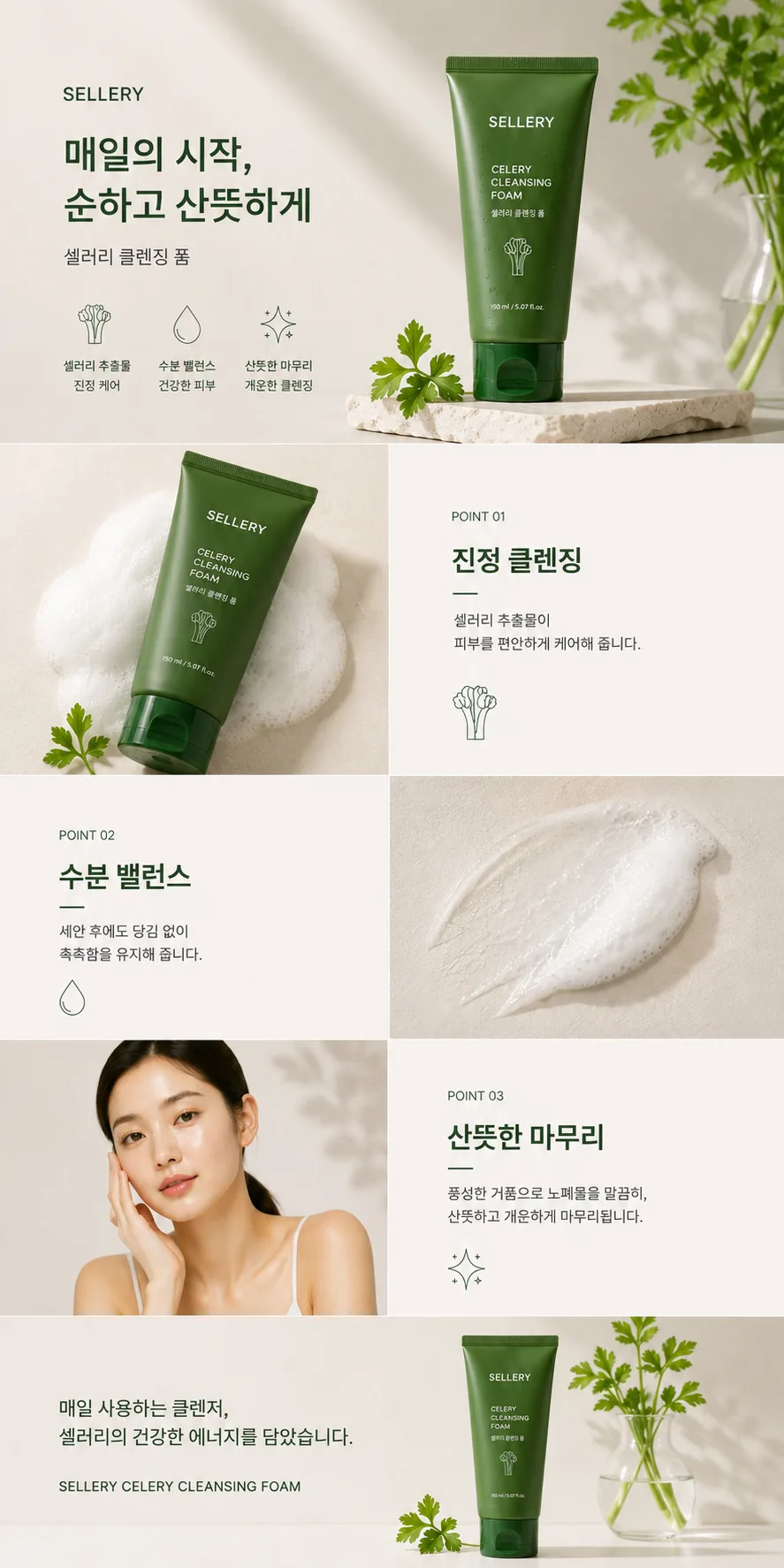
こんなものも一緒に作れます
商品詳細ページのよくある質問
01作成された文言はそのまま使う必要がありますか?
そのまま使っても大丈夫です。気に入らない文言はそれだけを選んで書き直せますし、ご自身で修正することもできます。
02画像も一緒に作成されますか?
セクションごとに画像の枠があります。そこに商品画像を作成して入れるか、ご自身で撮った写真をアップロードします。
03誇大広告になりませんか?
登録した商品情報をもとに作成します。ただし、表現の責任は販売者にあります。公開前に、事実と異なる文言がないかご確認ください。
04参考画像は自分の商品の写真ですか?
アップロードした商品写真をもとに、角度別の参考画像を作成して入れます。ご自身で撮った写真に差し替えることもできます。
05作成した商品詳細ページはどこに掲載しますか?
画像でダウンロードして、お使いのモールの商品説明欄にそのまま掲載してください。特定のモール専用の形式ではありません。