- 真っ白な背景消すのではなく、置き直します背景だけを切り抜くのとは違います。白い背景に商品を置き直し、照明と影まで整えます。
- 一度に複数枚アップロードした枚数分仕上がります異なる商品でも一度にアップロードして、それぞれ白い背景に整えます。
- サイズに合わせて出力モールのメイン画像にそのまま使えるサイズです。印刷用が必要な場合は、高解像度で作り直せます。
使い分け
どちらがいいですか
| スタジオカット | 背景削除 | |
|---|---|---|
| できること | 白背景を新しく追加 | 背景だけを削除 |
| 出力ファイル | 白背景の画像 | 透過PNG |
| 出力枚数 | アップロードした枚数分 | アップロードした枚数分 |
| 必要クレジット | 1枚あたり画像生成1回 | 0クレジット |
| 使う場面 | 写真をそのまま使うとき | 別の背景に載せるとき |
アップロードするとこうなります
- Step 01写真をアップロード商品写真をアップロードしてください。一度に複数枚アップロードすると、それぞれ作成します。
- Step 02仕上げ背景を真っ白に変え、照明と影を整えます。商品の形と色はそのままです。
- Step 03ダウンロードモールのメイン画像のサイズで出力されます。より大きなサイズが必要な場合は、高解像度で作り直せます。
こんな方におすすめ
- スマートフォンで撮ったので背景がごちゃごちゃしている
- モールは白背景が必須なのに、撮り直しはできない
- 商品はそのままで、背景と照明だけ整えたい
- 新商品のたびにスタジオ費用はかけられない
作ったカットはそのまま次へ
ここで作ったカットは、次のツールですぐに使えます。バナーに載せるとサイズ内に自動で配置され、商品詳細ページではセクション画像になります。ツールごとに写真をアップロードし直す必要はありません。
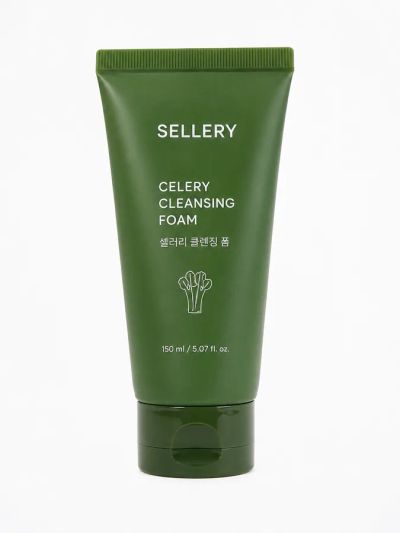
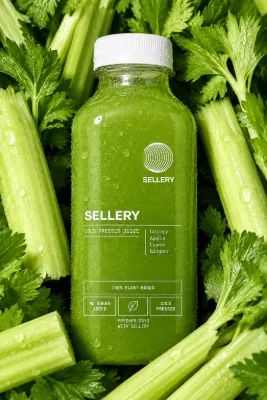
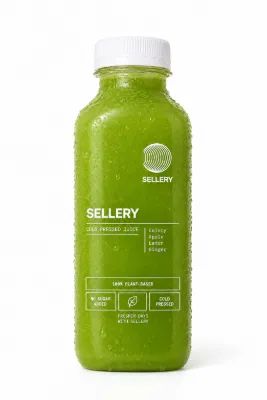
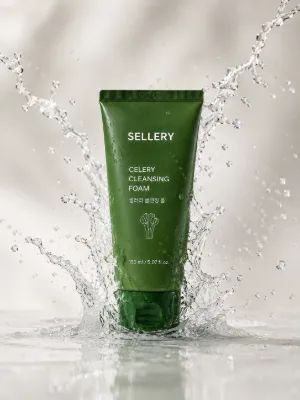
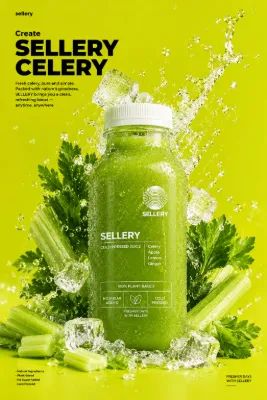

サンプル
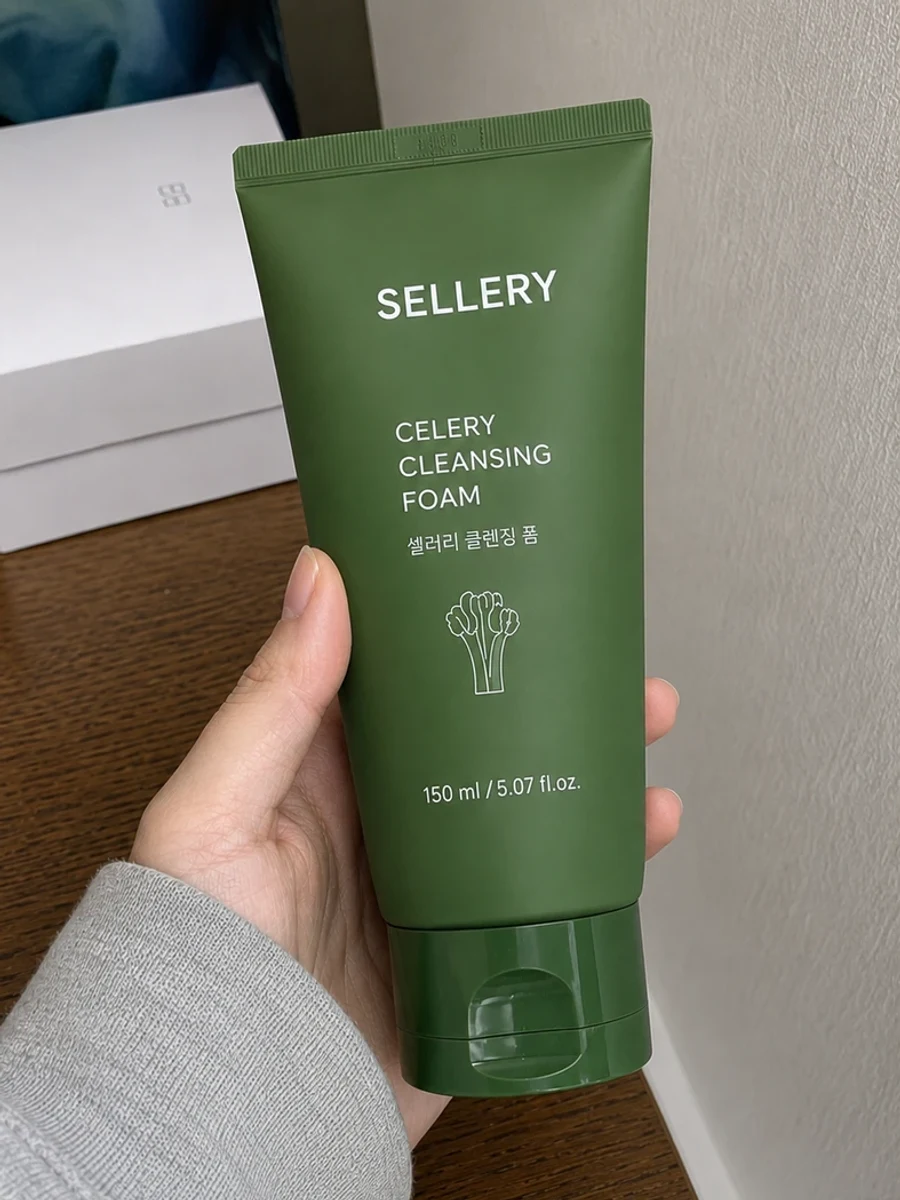
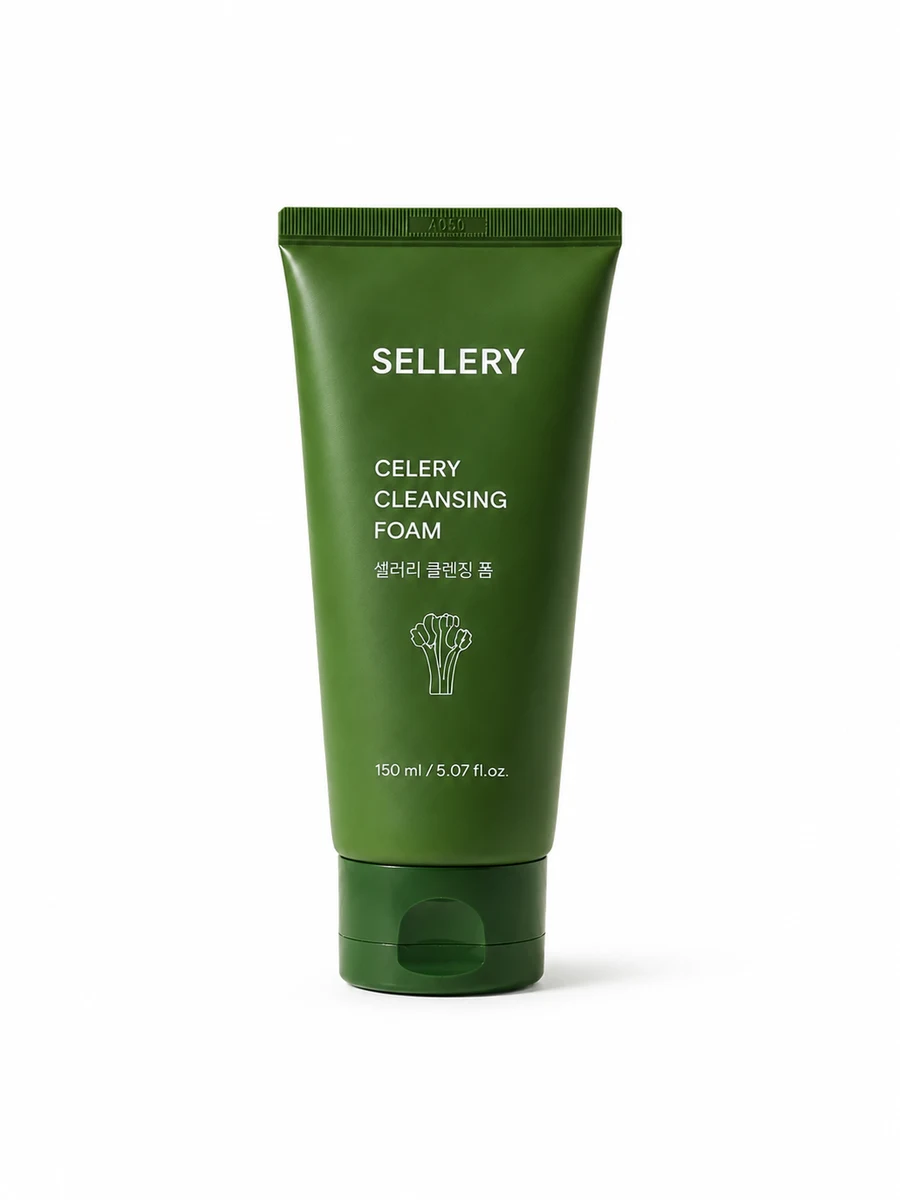
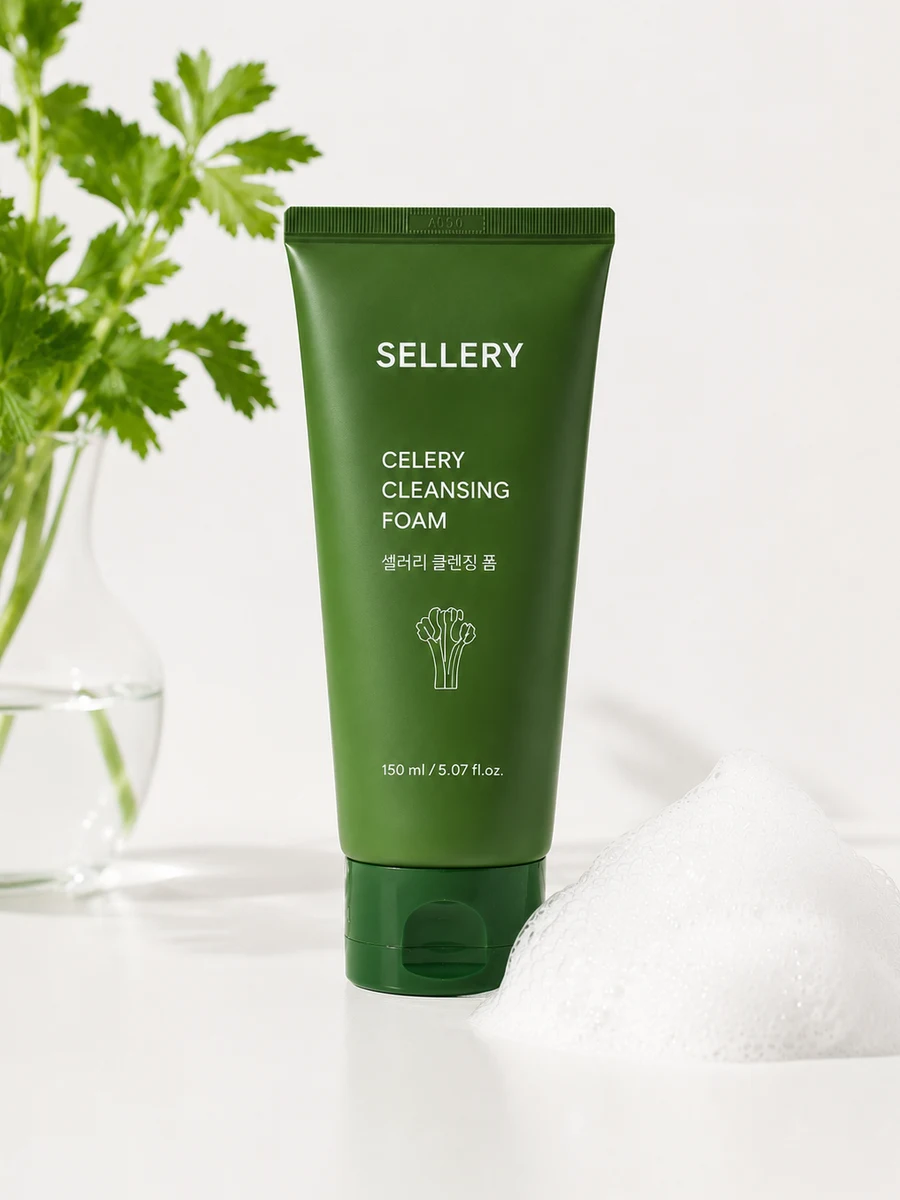
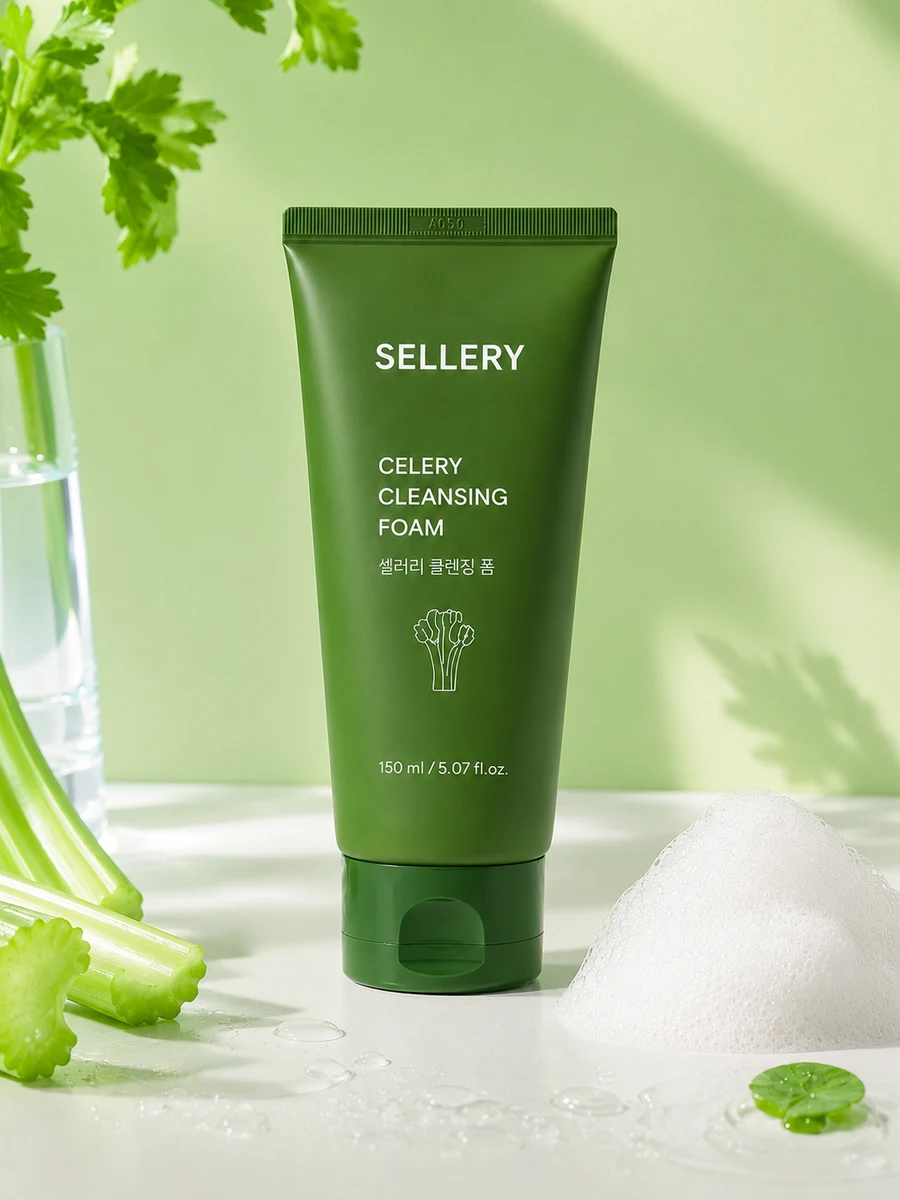
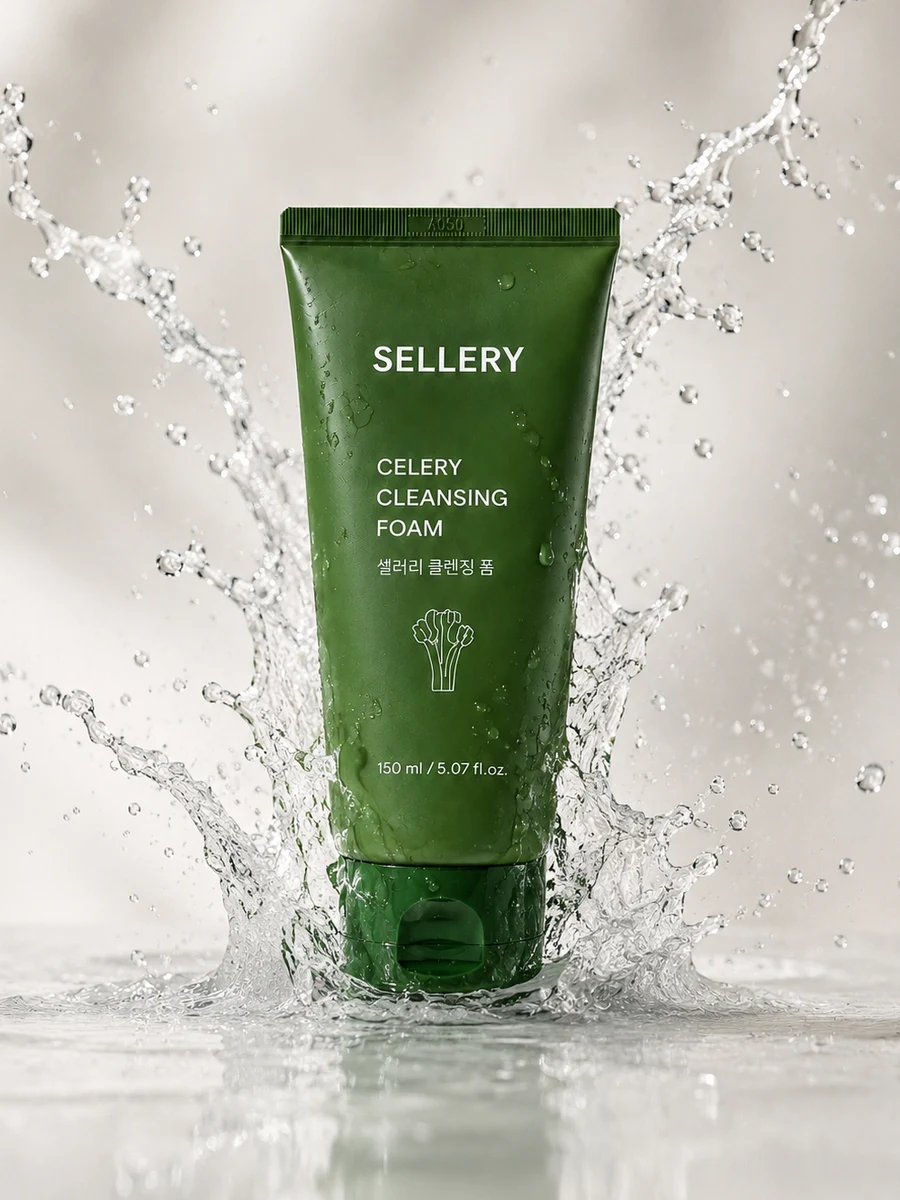
こんな仕上がりになります
Selleryが作成した例です。入れる写真によって結果は変わります。
こんなものも一緒に作れます
- 背景削除透過背景PNG何枚アップロードしても、無料で透過PNGを受け取れます。
- バナーバナー案バナーは作ることよりも、サイズ内に配置するほうが時間がかかります。商品写真をアップロードすると、複数の案ができあがります。気に入ったものを選んでご自身で修正すれば完成です。
- 商品詳細ページ商品詳細ページ商品詳細ページは、見た目を整えるより順番を決めるほうが難しいものです。商品情報を入力すると構成と文言が順番に組み立てられ、エディターで1ページに仕上げてダウンロードできます。
- SNSコンテンツチャネル別の本文同じ内容でも、Instagramのフィードとブログでは書き方が違います。チャネルを選んでテーマを入力するだけで、そのチャネルの形式で作成されます。
スタジオカットのよくある質問
01商品が実物と変わってしまいませんか?
アップロードした写真の形と色をもとに仕上げます。ただし、AIが作成した画像です。公開前に実物と一度見比べてください。
02複数枚アップロードすると、複数枚できますか?
はい、アップロードした枚数分が作成されます。異なる商品でも一度にアップロードして、それぞれ整理できます。
03高解像度はクレジットが多くかかりますか?
解像度によって消費量が変わります。正確な値は料金プランに記載しています。
04どんな写真をアップロードすると綺麗に仕上がりますか?
スマートフォンで撮ったままの写真でも大丈夫です。商品がはっきり写っていて、隠れている部分がない写真であれば問題ありません。照明や背景は新しく整えるので、気にしなくて大丈夫です。
05背景削除と何が違いますか?
背景削除は背景だけを取り除いて透過PNGをお渡しし、スタジオカットは白い背景を新しく敷いて写真を1枚作り直します。別の背景に載せる場合は背景削除、写真をそのまま使う場合はスタジオカットが適しています。